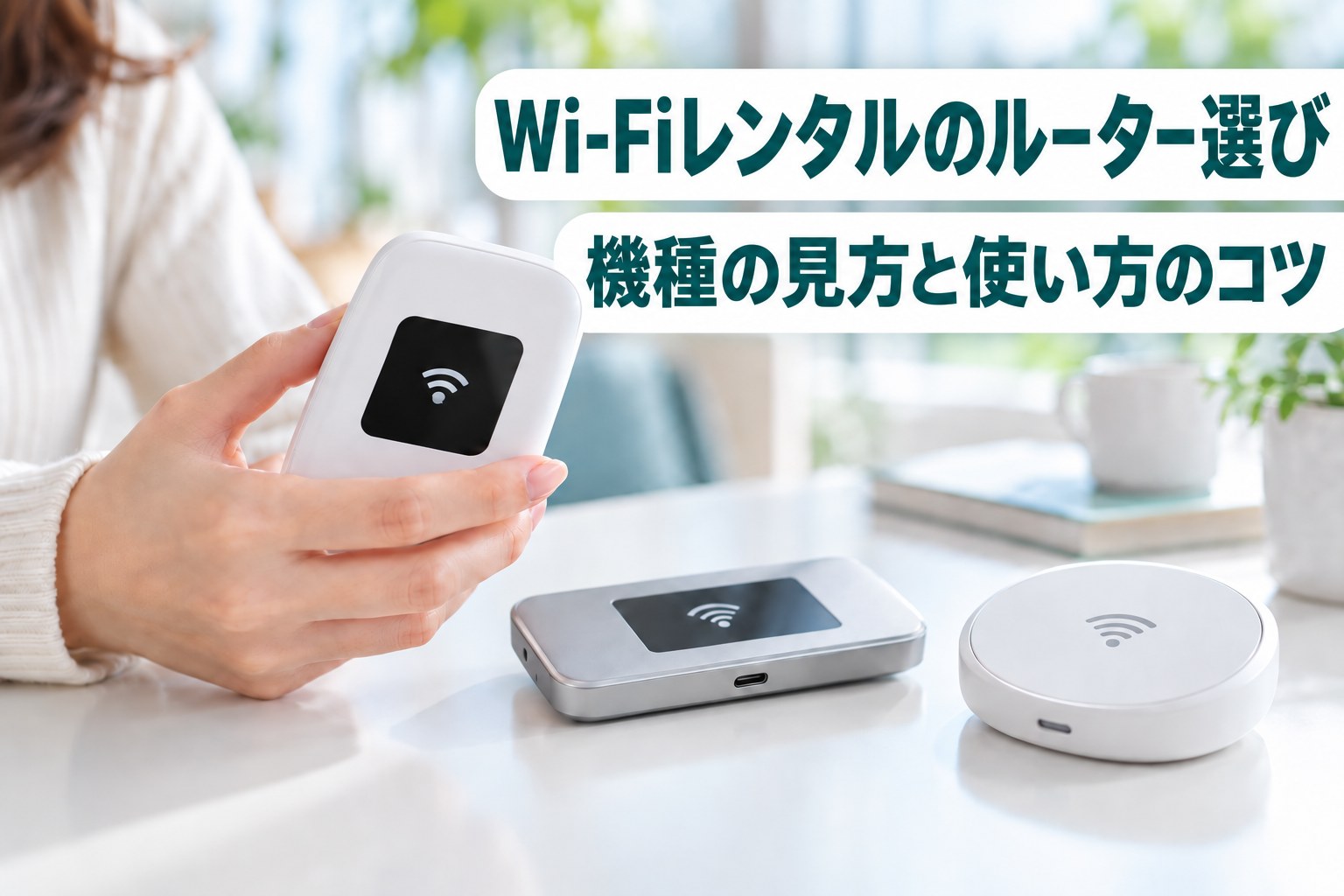
Wi-Fiレンタルを申し込もうとして、端末の一覧ページで手が止まってしまった経験はないでしょうか。型番が並んでいても、それぞれが何を得意としているのかは、ぱっと見ただけでは分かりにくいものです。
サービスそのものを選ぶときなら、料金や受け取り方法といった比較しやすい軸があります。ところが手元に届く端末そのものを選ぶ段になると、回線・データ容量・バッテリー・同時接続台数といったスペック表と向き合うことになるでしょう。とはいえ、実際に見るべき項目はそれほど多くありません。
この記事では、レンタルで扱われるルーターの種類と仕組みから、スペック表の見方、用途別に向いているタイプ、届いてからの設定と使い方のコツまでを順に整理します。読み終えるころには、自分がどのクラスの機種を選べばよいか、見当がついているはずです。

Wi-Fiレンタルの「ルーター」とは?種類と仕組み
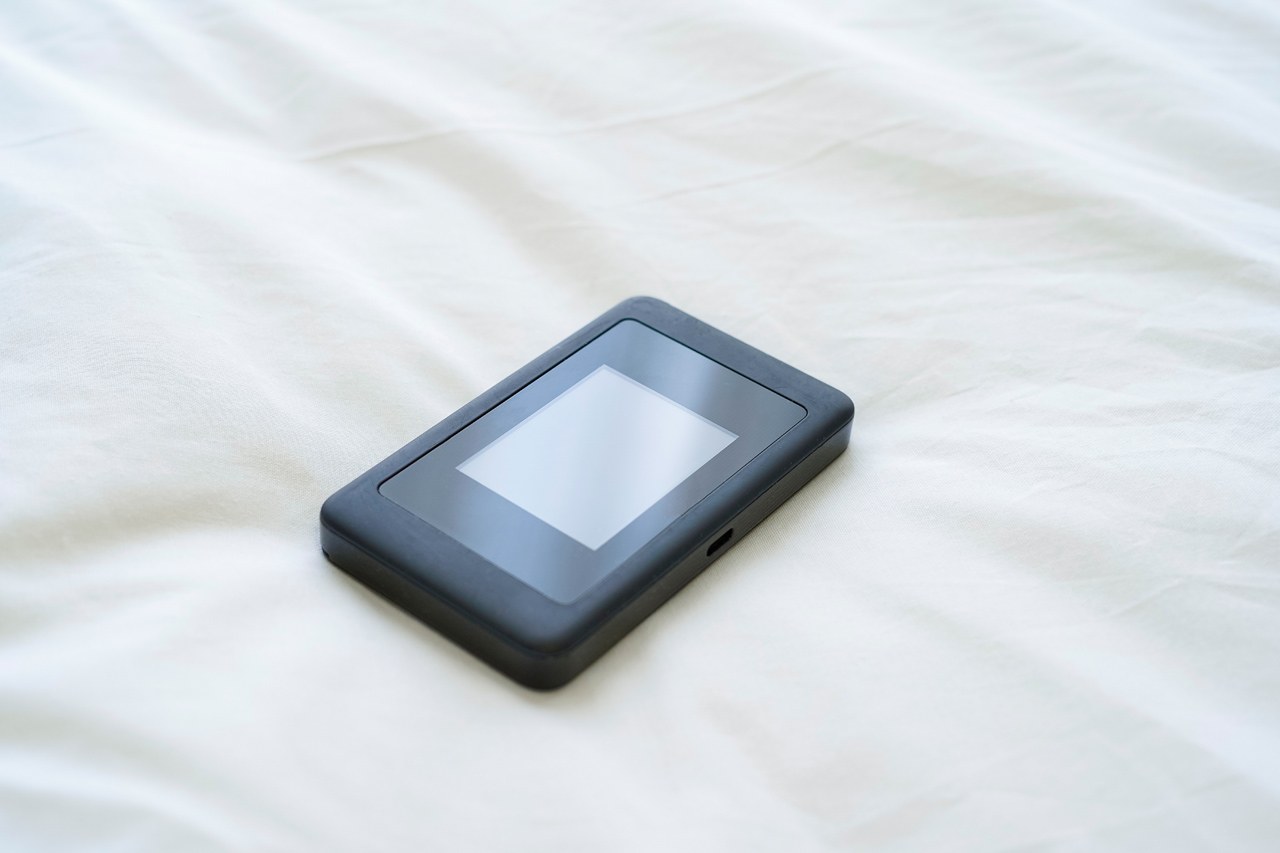
まずは、レンタルで借りる「ルーター」がどういう機器なのかを押さえておきましょう。形や使い方に種類があり、レンタルで中心になっているのはそのうちの一つです。
Wi-Fiルーターの主な3タイプ
形の違いで整理すると、次の3つに分けられます。
- モバイルWi-Fiルーター
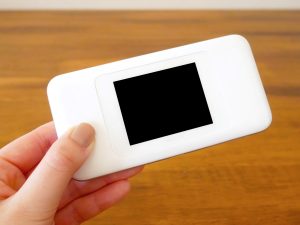
手のひらサイズでバッテリーを内蔵し、持ち歩いたまま使えるタイプです。ポケットWi-Fiとも呼ばれます - ホームルーター
コンセントに挿して据え置きで使うタイプです。電波を受ける性能に余裕がありますが、持ち歩きには向きません - USB型
パソコンの端子に直接挿して使うタイプです。挿した1台で使う前提に近く、レンタルで見かける機会はほとんどありません
このうちレンタルの主力はモバイルWi-Fiルーターです。持ち運べて、複数の機器を同時につなげて、必要な期間だけ借りられるという三拍子がそろっているためです。
モバイル回線をWi-Fiに変換している
仕組み自体はシンプルです。ルーターの中にはスマートフォンと同じようにSIMが入っており、モバイル回線で受けた通信を電波に変えて手元の機器に分け与えています。テザリング専用の小さな機械と考えると分かりやすいでしょう。固定回線のような開通工事や立ち会いは必要なく、箱から出して電源を入れれば、その場所がそのままインターネット環境になります。
使う回線は機種ごとに決まっている
押さえたいのが、どの回線を使う機種かという点です。特定の通信会社の回線を使うもの、UQコミュニケーションズが提供するWiMAX回線を使うもの、複数の回線から自動で電波の良いものを選ぶクラウドSIMタイプなどがあります。よく行く場所でつながりやすいかに関わるので、気になる場合は申し込み前に確認しましょう。
回線タイプごとの違いはWi-Fiレンタルでドコモ回線は使える?対応と選び方ガイドで解説しています。
機種スペックの読み方|ここだけ見れば失敗しない

端末一覧のスペック表には多くの項目が並びますが、本当に見るべき項目は限られています。
| スペック項目 | 見るポイント | 目安 |
|---|---|---|
| 回線 | よく使う場所でつながりやすいか | 通信会社の回線か、複数回線から選ぶタイプか |
| データ容量 | 利用期間中に使い切らないか | 100GB/300GB/無制限の3段階 |
| 5G対応 | 対応エリアで速度に余裕が出るか | 動画や会議が中心なら対応機種が安心 |
| バッテリー持続時間 | 外出中に充電なしで足りるか | 連続通信で8時間以上が一つの目安 |
| 同時接続台数 | つなぐ機器の数に足りるか | 10台以上に対応する機種が中心 |
| 重さ | 毎日持ち歩いて負担にならないか | おおむね100グラム台 |
※機種や条件により異なります。申し込み前に仕様をご確認ください。
回線と5G対応で「つながりやすさ」が決まる
速度の数字が大きい機種ほど快適とは限りません。体感を左右するのは、使う場所がその回線のエリアに入っているかどうかです。5G対応の機種は対応エリア内なら混雑時にも余裕が出やすい一方、エリア外では従来の回線につながります。カタログ上の最大速度より、使う場所との相性のほうが効いてきます。
データ容量は3段階で考える
データ容量は100GB・300GB・無制限の3段階で整理すると考えやすくなります。短期の出張や旅行なら100GBクラス、1ヶ月まるごと使うなら300GBクラス以上が候補です。なお無制限をうたうプランでも、短期間に極端に大量の通信をすると速度が制限される場合があります。
容量を使い方から逆算する方法は、国内用Wi-Fiレンタルとは?料金・容量・受取方法の基礎知識にまとめています。
バッテリーと同時接続台数の見方
バッテリー持続時間は、連続して通信し続けた場合の数値です。機種によって8時間ほどから20時間近くまで開きがあり、5G対応の機種は電力を使う分短めになりやすい傾向です。外で一日中使うなら、モバイルバッテリーを一緒に借りられるかも見ておくとよいでしょう。
同時接続台数は10台以上に対応する機種が中心で、多いものでは15台前後までつなげます。家族で使う程度なら不足に悩むことはまずありません。
用途別に見る、向いている機種のタイプ

スペックの見方が分かったら、自分の使い方に当てはめてみましょう。持ち歩くのか置いて使うのか、1人か複数人かで、重視すべき点が変わってきます。
出張・旅行なら軽さとバッテリー
移動しながら使う場面では、本体の軽さとバッテリーの持ちが効いてきます。カバンに入れっぱなしでも気にならないサイズなら、移動中の負担になりません。数日から1週間程度の日程なら、100GBクラスでも足りることが多いといえます。地図やメール、SNSが中心で動画をあまり見ないなら、容量より携帯性を優先するほうが満足度は高くなるでしょう。
入院・帰省・引っ越しのつなぎなら容量重視
一つの場所に滞在して使う場合は、持ち運びやすさより容量が重要です。動画を見る時間が長くなりやすく、テレビ代わりに使うと通信量はかなり積み上がります。この場合は300GBクラスを基準に考えましょう。置いたまま長時間使うことになるため、充電しながら使えるようコンセントの近くに置いておけば、電池切れを気にせずに済みます。
滞在が1ヶ月近くになりそうなら、はじめから余裕のある容量を選ぶほうが安心です。
テレワークやオンライン会議なら安定性と5G
仕事で使うなら、速度の最大値より安定して通信できることが優先されます。ビデオ会議は映像と音声を送受信し続けるため、通信量も体感への影響も大きくなりがちです。会議や動画が日常的にあるなら、5G対応で容量に余裕のあるクラスを選んでおくと不安が減ります。
家族や複数人で使うなら大容量と同時接続
人数が増えれば、つなぐ機器の数も通信量も掛け算で増えます。スマートフォンのほかにタブレットやパソコン、ゲーム機まで加わると、1世帯で二桁に届くことも珍しくありません。台数は10台以上に対応する機種なら足りますが、同時に動画を見る場面を想定すると、容量は無制限クラスまで視野に入れたいところです。誰が何に使うのかを先に書き出しておくと、必要な容量の見当がつけやすくなります。
料金は機種で変わる|容量クラス別の目安
機種が変われば料金も変わります。100GBクラスと5G対応の無制限クラスでは、1日あたりの金額に差が出るためです。
| 容量クラス | 1日 | 7日 | 30日 |
|---|---|---|---|
| 100GBクラス | 600円 | 4,200円 | 5,400円 |
| 300GBクラス | 670円 | 4,690円 | 5,850円 |
| 5G対応の無制限クラス | 780円 | 5,460円 | 7,350円 |
※WiFiGOの料金(税込)を一例として掲載しています。申し込み時に最新の情報をご確認ください。
同じ機種でも、借りる日数で1日あたりの単価が変わる
同じ表を横に見ると、料金のもう一つの性質が見えてきます。7日目までは日額×日数なので、1日あたりの金額は600円から780円のまま変わりません。ところが8日目以降は総額の伸びが小さくなり、おおむね9〜10日で30日料金にほぼ並びます。30日で借りると1日あたり180円から245円ほどです。
つまり、8日目からは、借りる日数が長くなるほど1日あたりの負担が軽くなるということです。1週間を少し超える予定なら、思い切って長めに借りても総額の差は小さく済みます。
機種で変わる費用と、機種では変わらない費用
総額を見積もる時は、機種ごとの料金に加えて次の項目も計算に入れておきましょう。いずれも、どの機種を選んでも金額はほとんど動きません。
- 往復の送料
発送と返却の配送料です。機種にかかわらず全国一律で1,100円(税込)としているサービスもあります - 補償オプション
故障や水濡れ、盗難紛失に備えるもので、1日あたり33円程度から用意されています - 周辺機器
バッテリーの持ちが心配な機種を選ぶ時は、モバイルバッテリーを一緒に借りられるかもあわせて確認しておきましょう
つまり、総額の差を生むのはほぼ機種本体の料金です。契約事務手数料や契約解除料を無料としているサービスもあり、レンタルなので端末を買う必要はなく、固定回線のような開通工事も要りません。費用の構成はシンプルといえます。
延長前提で短く借りると割高になりやすい
「短く借りて足りなければ延長すればいい」と考えたくなりますが、延長分は日数あたりの単価が下がりにくく、最初から長めに申し込むより高くつくことがあります。日程が読みにくい時ほど、余裕を持った日数で申し込むほうが安全です。
手続きの流れはWi-Fiレンタルは延長できる?手続き方法と料金の目安を解説で確認できます。
届いてからの使い方|設定は数分で終わる
機種を決めたら、あとは届くのを待つだけです。設定と聞くと身構えるかもしれませんが、初期設定は数分で終わります。
接続は電源を入れて3ステップ
手順はどの機種でもほぼ共通です。
- 電源を入れる
電源ボタンを長押しし、画面やランプが点灯して回線につながるまで待ちます - SSIDとパスワードを確認する
本体の裏面やバッテリーの下、機種によっては画面に表示されます - 手元の機器からつなぐ
スマートフォンやパソコンのWi-Fi設定画面で該当のSSIDを選び、パスワードを入力すれば完了です
置き場所と、電波が弱い時の対処
思ったより電波が弱いと感じたら、まず置き場所を変えてみてください。窓際や高い位置に置くだけで、体感が変わることは珍しくありません。金属製の棚の中、電子レンジのそば、床への直置きは電波が届きにくくなりがちです。改善しない場合は、本体を再起動する、つないでいる機器を近づけるという順で試しましょう。
バッテリーを長持ちさせるコツ
使わない時間に電源を切っておくのが、いちばん確実な節約方法です。一定時間通信がないと自動で省電力になる設定がある機種なら、有効にしておきましょう。充電しながら使えますが、長時間続けると本体が熱を持つことがあります。
返却は付属品をそろえてポスト投函
利用が終わったら、本体とACアダプター、ケーブルなどの付属品をそろえます。本体の初期化までは求められないことが多いものの、気になる場合は自分のスマートフォンやパソコンの側で、そのSSIDの接続情報を削除しておくと安心です。あとは同梱の返却用封筒に入れてポストに投函すれば完了します。
付属品が不足していると追加費用の対象になることがあるため、箱の中身は最後に確認しておきましょう。流れはWi-Fiレンタルの受取・返却方法で説明されています。
ここまで、ルーターの種類とスペックの読み方、用途別の考え方、料金と使い方を見てきました。最後に、申し込む前の判断ポイントを整理しておきます。
機種選びで迷った時の判断ポイント

候補が絞りきれない時は、次の4つの問いに順番に答えてみてください。上から考えていくと、選ぶべきクラスが自然に見えてきます。
持ち歩くか、置いて使うか
最初の分かれ道はここです。毎日カバンに入れて移動するなら、軽さとバッテリーの持ちを優先します。自宅や宿泊先など一つの場所で使うなら、携帯性は気にせず容量と安定性を軸に選んで問題ありません。両方の場面があるなら、モバイルWi-Fiルーターにしておけば置いて使うこともできます。
1日にどれくらい通信するか
次に通信量です。メールやWeb閲覧、SNSが中心なら100GBクラスで足ります。毎日動画を見る、オンライン会議が入るという使い方なら300GBクラス以上を基準にしましょう。判断がつかない時は一段上のクラスにしておくほうが、途中で足りなくなって困るより後悔が少なくて済みます。
何人・何台つなぐか
1人で2台程度なら、どの機種でも台数が問題になることはありません。複数人で使う場合は、人数と機器数を掛けて同時接続台数に収まるかを見ておきます。台数が増えるほど通信量も積み上がるため、実際には台数より容量のほうが先に足りなくなりがちです。
電波の入りやすさをどこまで優先するか
最後は、使う場所との相性です。よく使う場所がはっきりしているなら、そこが対応エリアに入っている回線の機種を選びましょう。移動が多く場所が定まらないなら、複数の回線から自動で選ぶタイプが扱いやすいでしょう。迷ったときは300GBクラス、動画やオンライン会議が中心なら5G対応の無制限クラスが基準になります。
機種ごとの容量や対応台数、料金は国内Wi-Fiルーターのレンタル端末一覧で見比べられます。4つの答えを手元に置きながら、自分の使い方に合う1台を選んでみてください。